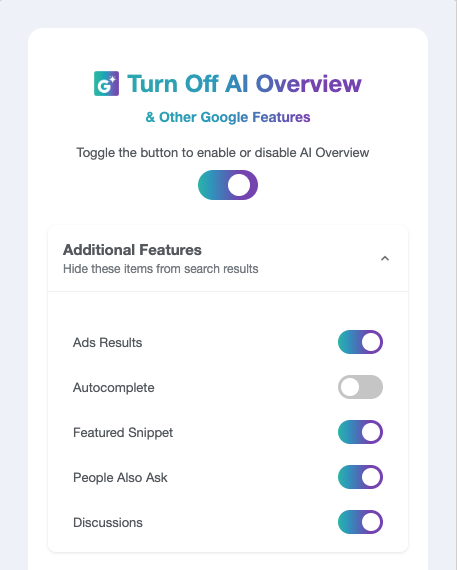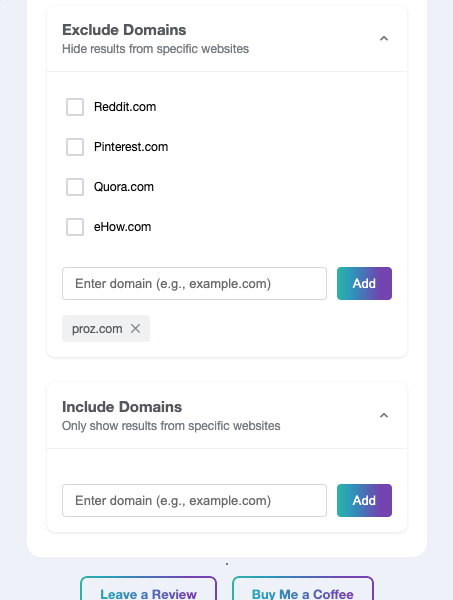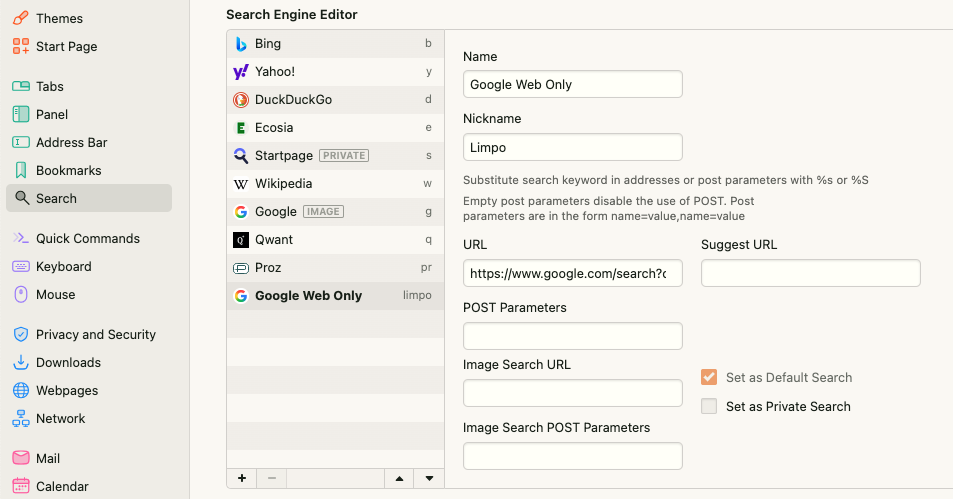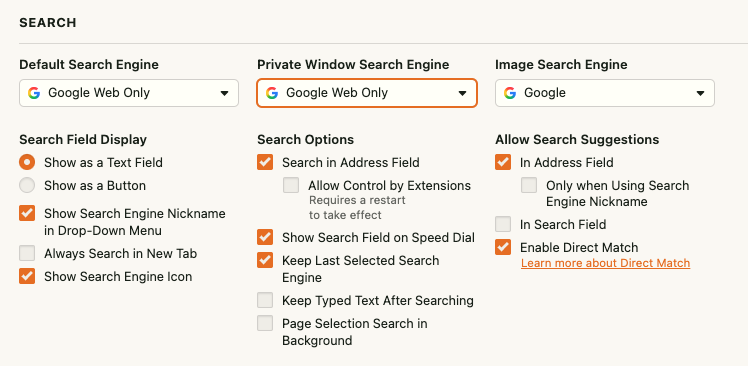

Apesar de a grande maioria das pessoas não querer IA nas buscas do Google… o Google continua enfiando IA goela abaixo da gente. Já ensinei como desativar a IA nas buscas, e hoje venho trazer outra sugestão: trocar de ferramenta de busca para se livrar da IA do Google de uma vez.
Porque ainda tem aquela coisa, né… mesmo bloqueando a IA nas buscas, o Google continua coletando os seus dados e vendendo sabe-se lá pra quem. Sei que a gente já meio que se acostumou com isso e passou a achar inevitável, mas a verdade é que não é inevitável, ou não deveria ser, pelo menos não o tempo todo. Outra vantagem é não ter resultados patrocinados, então não tem aquele “ruído” chato no resultado das pesquisas. O que vale é mesmo a relevância do texto com relação à sua busca, como deve ser.
Buscas com privacidade garantida
Pelo que tenho lido, uma das melhores opções é o DuckDuckGo, que sempre fez questão de enfatizar a segurança e a privacidade. Em outras palavras, não coleta seus dados a cada acesso e a cada busca que você faz.
Então entre no site do DuckDuckGo e clique no botão “Set As Default Search” para que ele passe a ser a sua busca padrão.
A versão padrão do site dá a opção de ativar o “Search Assist”, que nada mais é do que uma IA (mas você só ativa se quiser).

Buscas sem IA nenhuma
Se preferir buscas à moda antiga, use a versão sem IA, que inclusive exclui dos resultados imagens geradas por IA.

Quem faz pesquisas avançadas (e quem trabalha com tradução costuma fazer isso com frequência!) não precisa se preocupar [muito*]. O DuckDuckGo usa a maioria dos operadores avançados do Google. A lista completa está aqui.
*Infelizmente, essa mesma página traz um aviso de que nem todos esses operadores são estáveis, ou seja, nem sempre funcionam como esperado, e que estão trabalhando nisso. Esperemos que resolvam a contento em breve, porque é meio complicado fazer pesquisas aprofundadas sem “termo“, +termo e –termo, por exemplo.
IA quando você quiser
E, se em algum momento você quiser usar IA, também pode — e com sigilo. Duck.ai dá a opção de usar ChatGPT e Claude, entre outras, sem guardar histórico nem coletar dados.
Navegador com ênfase na privacidade
Por fim, quem quiser completar o pacote pode também instalar o navegador DuckDuckGo. No mesmo site, ao lado do botão para alterar o buscador padrão, tem o botão para baixar o navegador.

Baixei, instalei, gostei que ele é bem leve, mas tem um ponto negativo que, para mim, é inegociável: ele não usa nenhuma extensão. Tenho umas tantas extensões que uso muito no dia a dia, e não rola ficar sem elas. O navegador, então, não vai fazer parte do meu arsenal. Por enquanto, pelo menos. ¯\(ツ)/¯
Explicação necessária
Eu sei que tenho batido bastante na tecla da “IA intrometida”, e sei que, com isso, posso passar a ideia de que tenho inclinações luditas.
Bom, espero que este site inteiro desfaça essa imagem. 😀 Faz bem mais de uma década que escrevo sobre tecnologia aqui! Adoro tecnologia, me divirto fuçando novidades e recursos e funções escondidas, mas fico irritada de verdade quando alguém tenta forçar a barra. E, convenhamos, os tech bros estão forçando a barra com gosto com a IA.
Acredito que a IA é uma tecnologia importante, tenho estudado o assunto tanto quanto posso, mas nem tudo precisa ser feito com IA, caramba. Acho que a gente tem que pensar na quantidade de recursos que ela devora (e que apetite por água e energia ela tem!!) antes de pedir pra escrever um email de duas linhas que você sabe muito bem redigir por conta própria, ou pra responder uma pergunta simples que uma buscazinha rápida no Google (ou, agora, no DuckDuckGo) resolve em dois segundos, senão menos.
Meu pedido (ou seria melhor dizer “súplica”?)
Deixem a IA pra coisas mais complexas que valham o tempo economizado (pensem nesse tempo em termos de horas, não de segundos, por favor) e os recursos consumidos.
Escrevam seus próprios textos (inclusive no LinkedIn). A IA pode até imitar estilos, mas os textos que ela escreve não têm a sua voz. É tudo genérico. Como você espera se destacar no LinkedIn ou no Instagram se está escrevendo igual a meio-mundo?
Se você veio parar aqui, existe uma boa chance de que trabalhe no mundo tradutório. Nosso ganha-pão é escrever! Não terceirize essa habilidade. Até porque, se não for exercitada com frequência, ela vai atrofiar. Vai mesmo querer desaprender a escrever nessa altura do campeonato?!
E, falando em desaprender, pelamordezazá não terceirizem o raciocínio pra IA. Continuem pensando, estudando, exercendo leitura crítica, raciocínio crítico. O declínio cognitivo causado pelo uso de IA já está sendo estudado e documentado, e os resultados são alarmantes, pra dizer o mínimo.
Enfim, é isso. Disclaimer feito, explicação dada, súplica feita. Continuem lendo, continuem escrevendo, continuem pensando, continuem criticando. São essas coisas que fazem vocês serem diferentes de todo mundo (e de qualquer máquina). <3